



 USD
USD EUR
EUR GBP
GBP CAD
CAD AUD
AUD HKD
HKD JPY
JPY KRW
KRW SGD
SGD NZD
NZD THB
THB TWD
TWD Português
 English
 繁體中文
繁體中文 日本語
日本語 한국어
한국어 ไทย
ไทย Bahasa Indonesia
 Français
 Español
 Deutsch
 Nederlands
 Tiếng Việt
By EVPADPro | 30 August 2021 | 0 Comments
EVPAD Pure TV Box Ensino Básico - Você pode assistir TV ao ligá-lo
A caixa de TV é um produto eletrônico que usamos com frequência no dia a dia. Anteriormente, por não se afirmar que tais produtos eletrônicos não pudessem ser instalados com o APP antes de saírem de fábrica, nos anos anteriores, muitas caixas de TV de marcas de caixa de TV eram enviadas com uma série de aplicativos. Depois de obtê-lo, podemos usá-lo normalmente. Mas agora, por uma série de razões, todas as caixas de TV não vêm com nenhum APP, como caixas de TV gratuitas , EVPAD, Desbloquear, SVICloud, EVBOX , etc. Essas caixas de TV, precisamos instalar o aplicativo depois de comprá-lo.
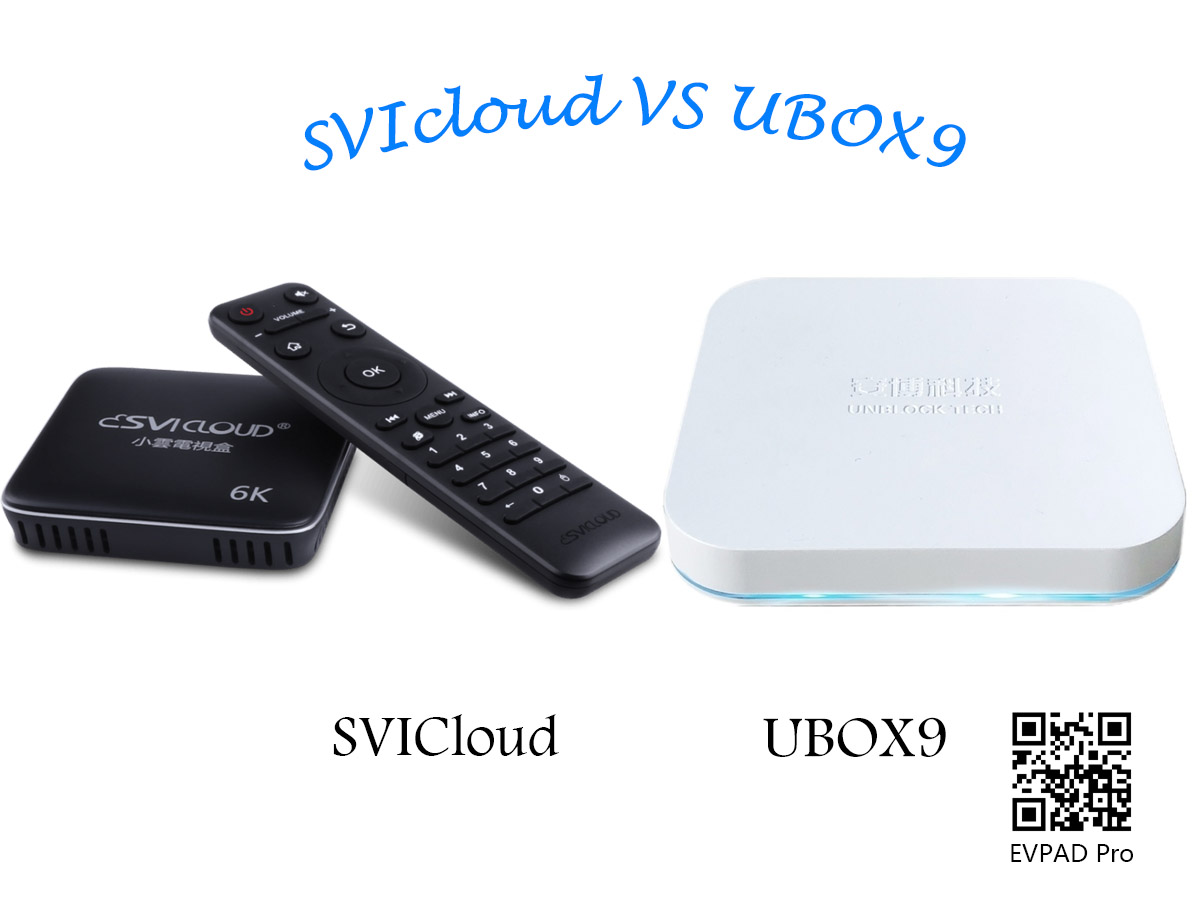
Muitos usuários nunca usaram esse tipo de produto eletrônico antes e precisam comprar uma caixa de TV, mas não sabem como usá-la. Depois de pegar a caixa, ligue a energia e, depois de ligá-la normalmente, eles descobrem que não podem assistir TV ou assistir. Filmes e não consigo ouvir música. O que devo fazer neste momento? Vou levar você para conversar e, a propósito, dizer o que devemos fazer quando recebermos a caixa de TV que compramos.
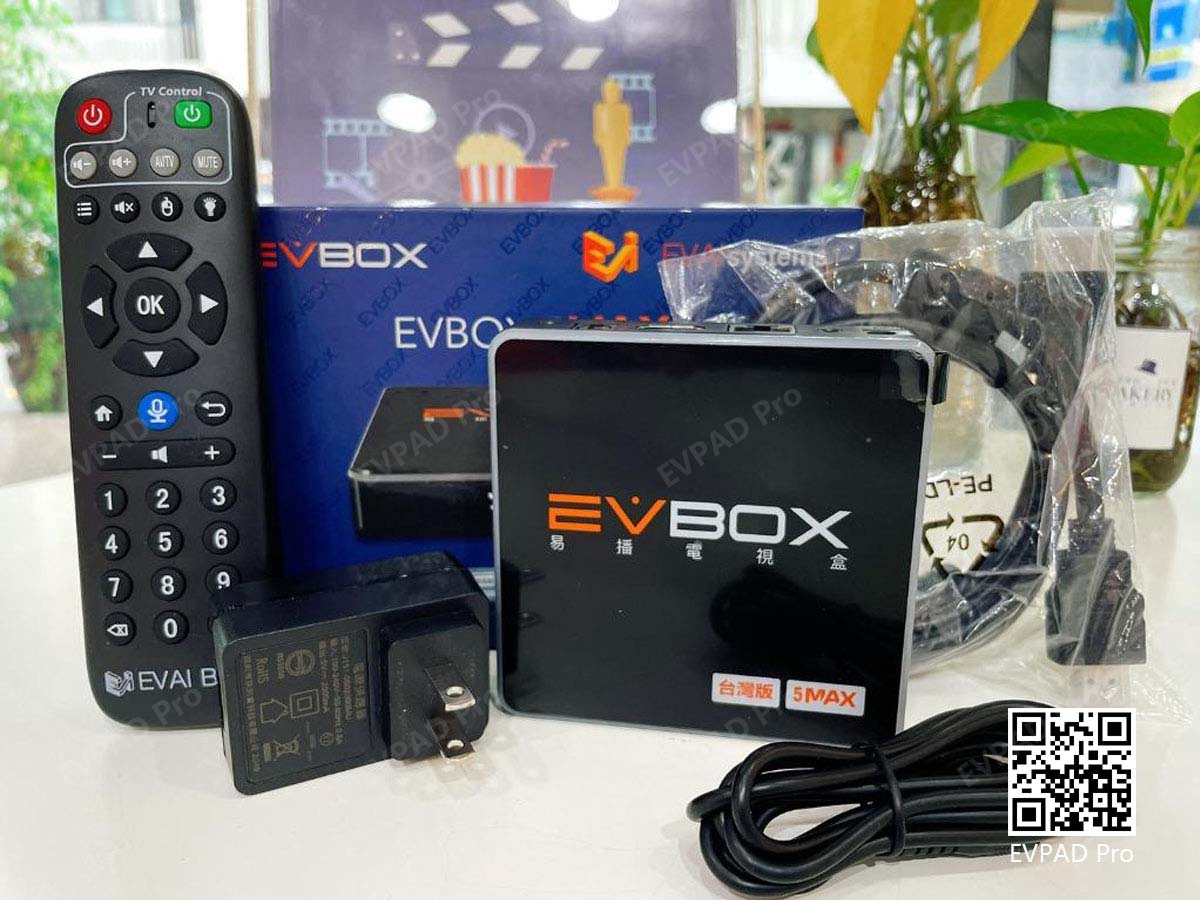
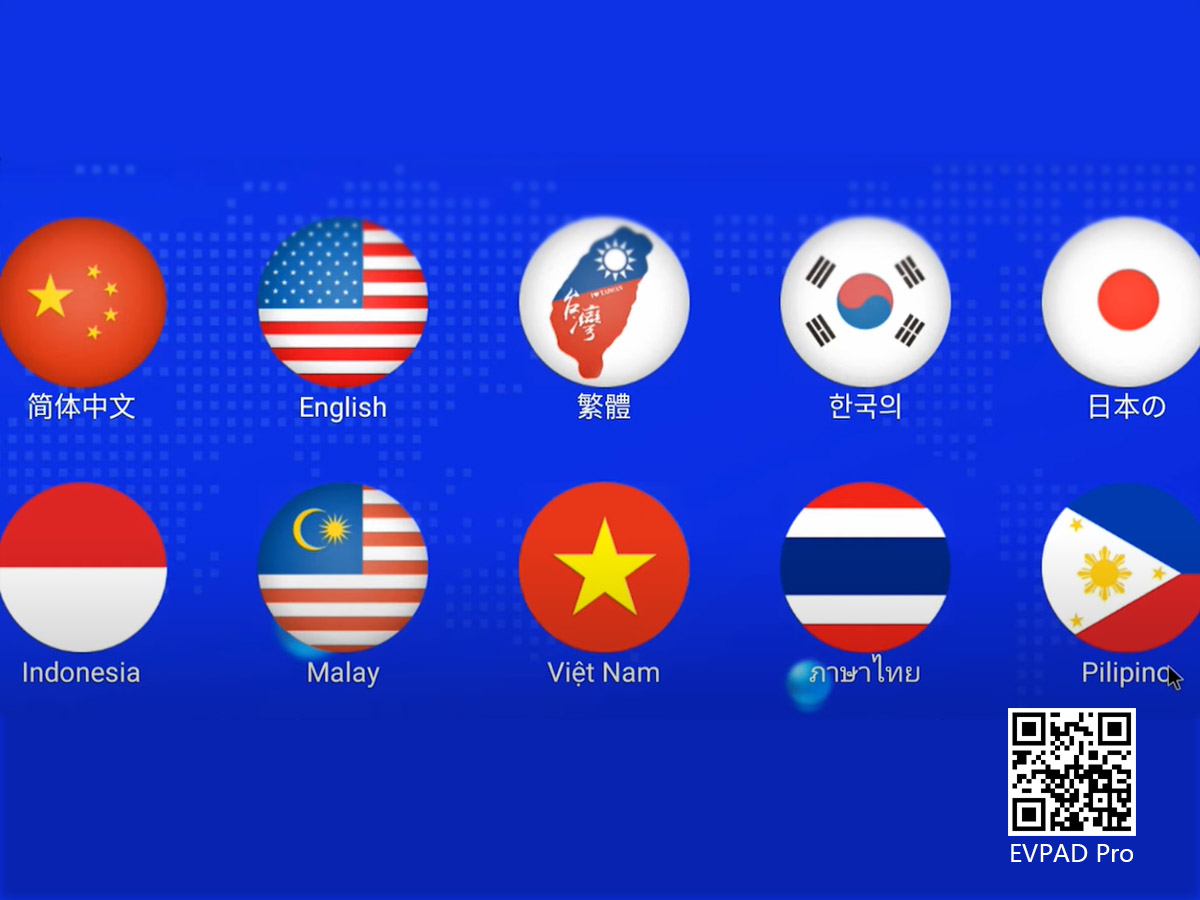
Quanto à caixa de TV EVBOX , depois de pegar a caixa de TV, conecte o diagrama de fiação de acordo com as instruções na caixa e o telefone celular normal está bom. Primeiro, veremos uma interface para selecionar um idioma. Essa situação não deve ser desconhecida de todos, pois quando compramos um celular, o idioma do sistema deve ser selecionado assim que ele for ligado. Isso é para escolher o idioma da EVBOX. Depois disso, você precisa preencher uma garantia registrada. Isso é para a garantia da caixa da sua TV no futuro, ou quando você devolvê-la à fábrica para reparos, nós apenas a preencheremos normalmente.
Depois de concluir essas etapas, podemos ver a tela da página inicial. Neste momento, precisamos baixar o APP, mas antes, precisamos conectar o EVBOX à Internet. Tanto com fio como WiFi são possíveis. Se ele estiver conectado a uma rede com fio, um logotipo de computador aparecerá. Depois que a rede estiver conectada, é hora de fazer o download do APP. Se você clicar nessa TV neste momento, verá as palavras "Não há aplicativo no momento, conecte-se à Internet para fazer o download". Na verdade, você já está conectado à Internet neste momento.
Não se assuste com isso.

O método de download do APP também é muito simples, mas também é necessário conectar primeiro o controle remoto. O método também é muito simples. Clique nas configurações no canto inferior esquerdo. Depois de entrar, há um local de conexão Bluetooth, clique para entrar, encontre o nome correspondente do nosso controle remoto e clique em Basta conectar. Depois de conectar, você pode usar o controle remoto para pressionar os quatro números "6868", outra interface aparecerá depois de um tempo, mova o cursor para "Download com um clique" e clique no download para concluir.
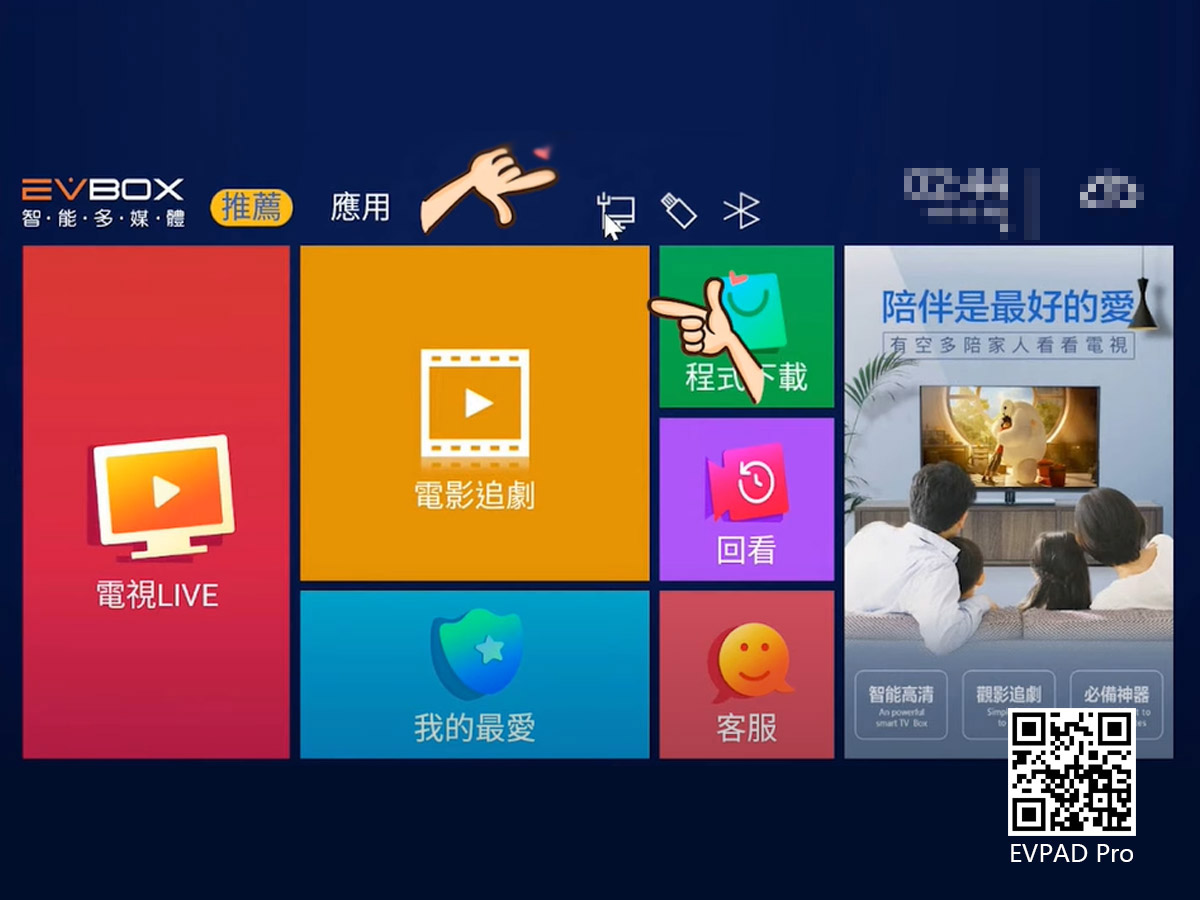
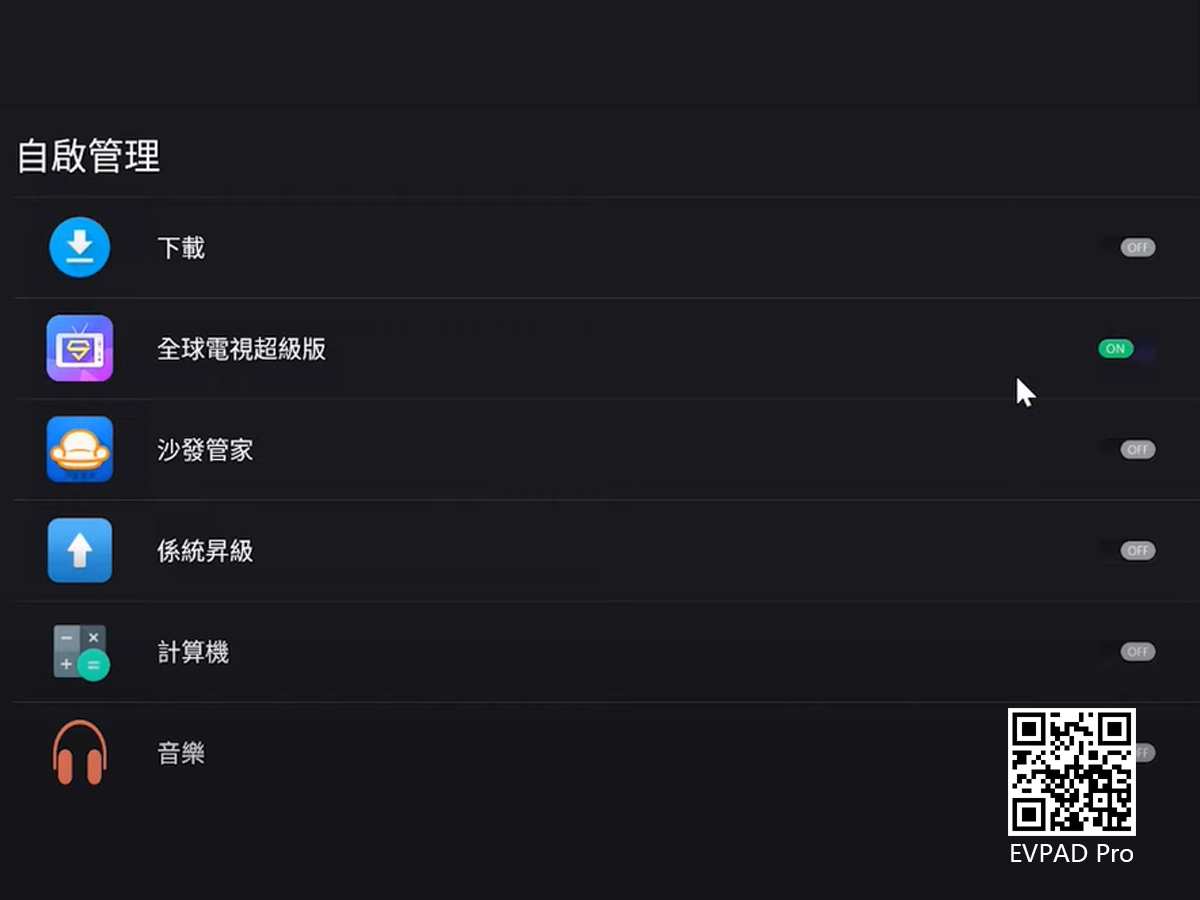
Como permitir que abramos a caixa da EVBOX TV para podermos reproduzir TV? Na verdade, é muito simples. Voltando à página inicial da caixa da EVBOX TV, podemos ver a seguinte linha de pequenos logotipos, da esquerda para a direita são "Configurações", "Todos os APPs", "Navegador IE", "Pastas", "Acelerar", " Desinstalar software "," Iniciar gerenciamento automático "e" Detecção de uma tecla ", mas essa" detecção de uma tecla "basicamente não é usada. Escolhemos "gerenciamento de auto-inicialização" e clicamos para entrar. Se quiser que a TV salte automaticamente, encontre " Jupiter Live " e altere o estado do botão à direita para "ON".
O método é muito simples, seja por download ou gerenciamento de auto-inicialização, o método de operação é muito simples. Se encontrar algo que não consiga, pode consultar-nos e também podemos responder por si. Se você precisar comprar uma caixa de TV, também temos os produtos mais recentes, EVPAD 6, EVBOX e UBOX9 , com garantia de 100% de autenticidade, e vendas oficiais online.

Muitos usuários nunca usaram esse tipo de produto eletrônico antes e precisam comprar uma caixa de TV, mas não sabem como usá-la. Depois de pegar a caixa, ligue a energia e, depois de ligá-la normalmente, eles descobrem que não podem assistir TV ou assistir. Filmes e não consigo ouvir música. O que devo fazer neste momento? Vou levar você para conversar e, a propósito, dizer o que devemos fazer quando recebermos a caixa de TV que compramos.

Quanto à caixa de TV EVBOX , depois de pegar a caixa de TV, conecte o diagrama de fiação de acordo com as instruções na caixa e o telefone celular normal está bom. Primeiro, veremos uma interface para selecionar um idioma. Essa situação não deve ser desconhecida de todos, pois quando compramos um celular, o idioma do sistema deve ser selecionado assim que ele for ligado. Isso é para escolher o idioma da EVBOX. Depois disso, você precisa preencher uma garantia registrada. Isso é para a garantia da caixa da sua TV no futuro, ou quando você devolvê-la à fábrica para reparos, nós apenas a preencheremos normalmente.

Depois de concluir essas etapas, podemos ver a tela da página inicial. Neste momento, precisamos baixar o APP, mas antes, precisamos conectar o EVBOX à Internet. Tanto com fio como WiFi são possíveis. Se ele estiver conectado a uma rede com fio, um logotipo de computador aparecerá. Depois que a rede estiver conectada, é hora de fazer o download do APP. Se você clicar nessa TV neste momento, verá as palavras "Não há aplicativo no momento, conecte-se à Internet para fazer o download". Na verdade, você já está conectado à Internet neste momento.
Não se assuste com isso.

O método de download do APP também é muito simples, mas também é necessário conectar primeiro o controle remoto. O método também é muito simples. Clique nas configurações no canto inferior esquerdo. Depois de entrar, há um local de conexão Bluetooth, clique para entrar, encontre o nome correspondente do nosso controle remoto e clique em Basta conectar. Depois de conectar, você pode usar o controle remoto para pressionar os quatro números "6868", outra interface aparecerá depois de um tempo, mova o cursor para "Download com um clique" e clique no download para concluir.

Como permitir que abramos a caixa da EVBOX TV para podermos reproduzir TV? Na verdade, é muito simples. Voltando à página inicial da caixa da EVBOX TV, podemos ver a seguinte linha de pequenos logotipos, da esquerda para a direita são "Configurações", "Todos os APPs", "Navegador IE", "Pastas", "Acelerar", " Desinstalar software "," Iniciar gerenciamento automático "e" Detecção de uma tecla ", mas essa" detecção de uma tecla "basicamente não é usada. Escolhemos "gerenciamento de auto-inicialização" e clicamos para entrar. Se quiser que a TV salte automaticamente, encontre " Jupiter Live " e altere o estado do botão à direita para "ON".

O método é muito simples, seja por download ou gerenciamento de auto-inicialização, o método de operação é muito simples. Se encontrar algo que não consiga, pode consultar-nos e também podemos responder por si. Se você precisar comprar uma caixa de TV, também temos os produtos mais recentes, EVPAD 6, EVBOX e UBOX9 , com garantia de 100% de autenticidade, e vendas oficiais online.